
티스토리 뷰
-VSCODE에서 작성한 코드들 커밋/올림
업데이트한 거 올리고 커밋하기 전까지 수정한 거 삭제하고 등등
-sts에서는 동작 안 됨.
1. 깃(Git) 다운 및 설치
(1) 다운로드
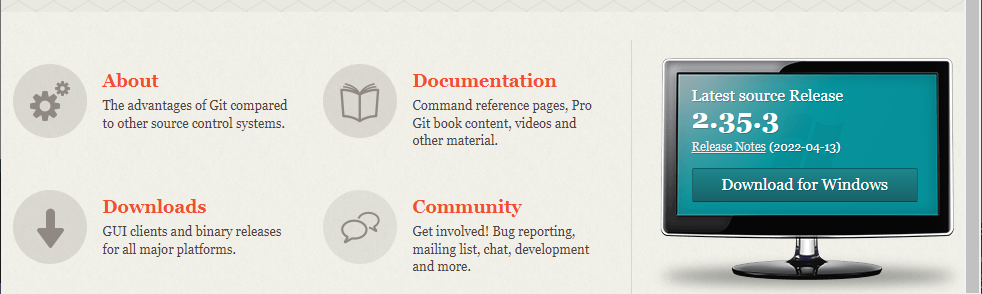
(2) 설치
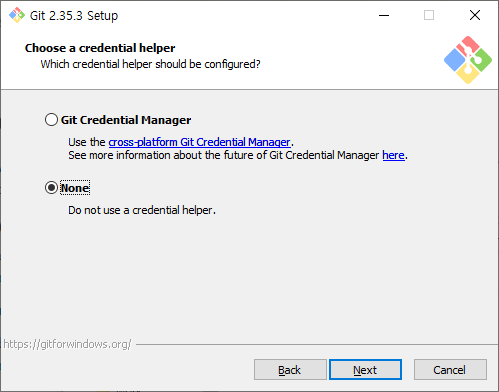
-설치할 때, [ Choose a credential helper ]만 디폴트 선택된 것에서 바꿈.
Git Credential Manager → None
→ 권한 관리자 사용 여부. 소스트리와 충돌하는 경우가 있어서 None 선택(나머진 그냥 Next)
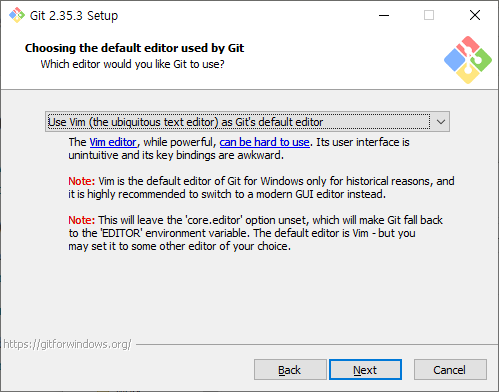
-어떤 편집기를 사용할지 선택하는 것 ↓
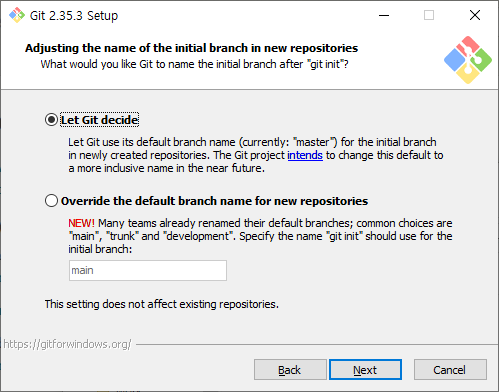
-원본 파일 이름을 어떤 형식으로 지정할 것인가?
master는 기존방식 /
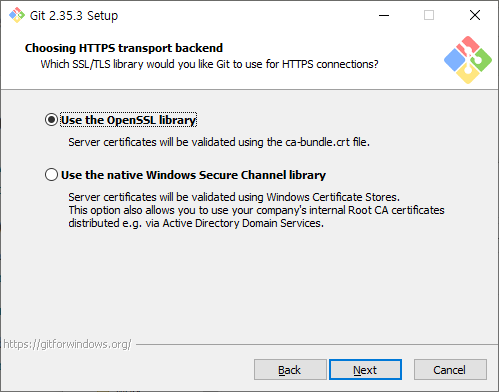
-TERMINAL. 보안 관련 어떤 것을 사용?

-보안 라이브러리 : 기존(Open-) / 다른 거?
-줄바꿈? 어떤 방식으로 쓸 것인지?

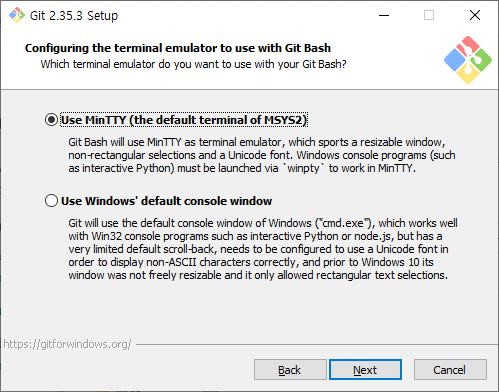
-터미널 방식 : 리눅스 / 윈도우
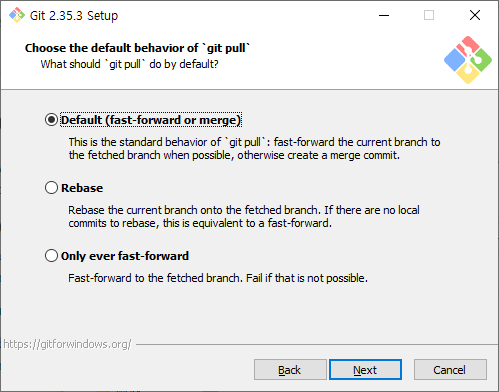
-머지할 때, 어떻게 쓸 것인가?
-권한 관리자 : 써도 되고 안 써도 되고...
소스틀과 충돌하는 경우가 있어서 None
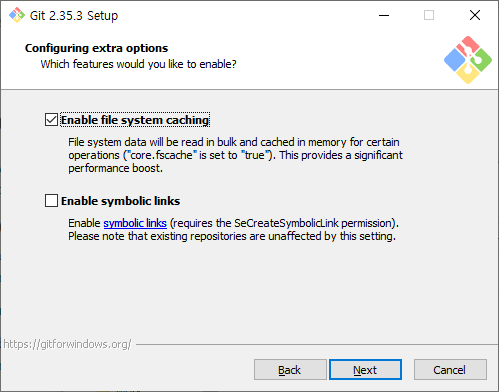
-시스템 캐싱
-configuring experimental options : 아무것도 체크하지 않고 설치
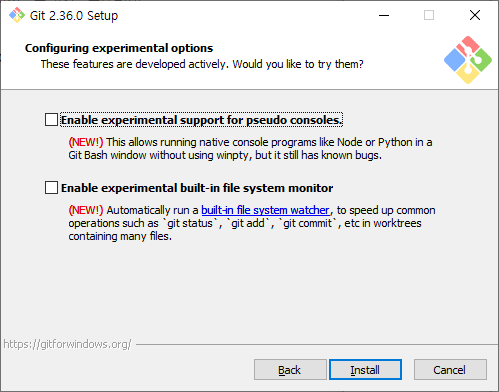
캡쳐하지 않은 부분은 그냥 넘어가면 됨(Next) - Installing
2. VSCODE
-한번 실행 후 소스 제어 아이콘 클릭하면 GitHurb 게시보임
3. CMD
>>git --version : 제대로 설치되었다면 버전 뜸
4. 소스트리
-다운 후 설치
-깃 쓸 거라 선택하지 않고 건너뛰기

-

-사용자 이름에 깃허브 아이디 입력_없다면 깃허브 가입할 것.
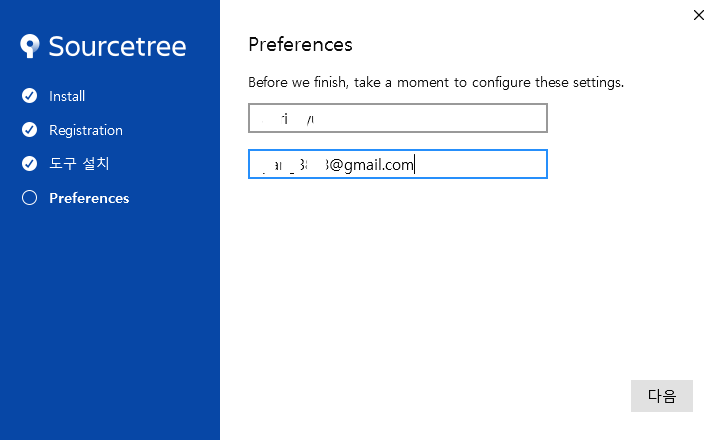
-가진 키 없으니까
[ 아니오 ] 선택
(2) 소스트리 실행
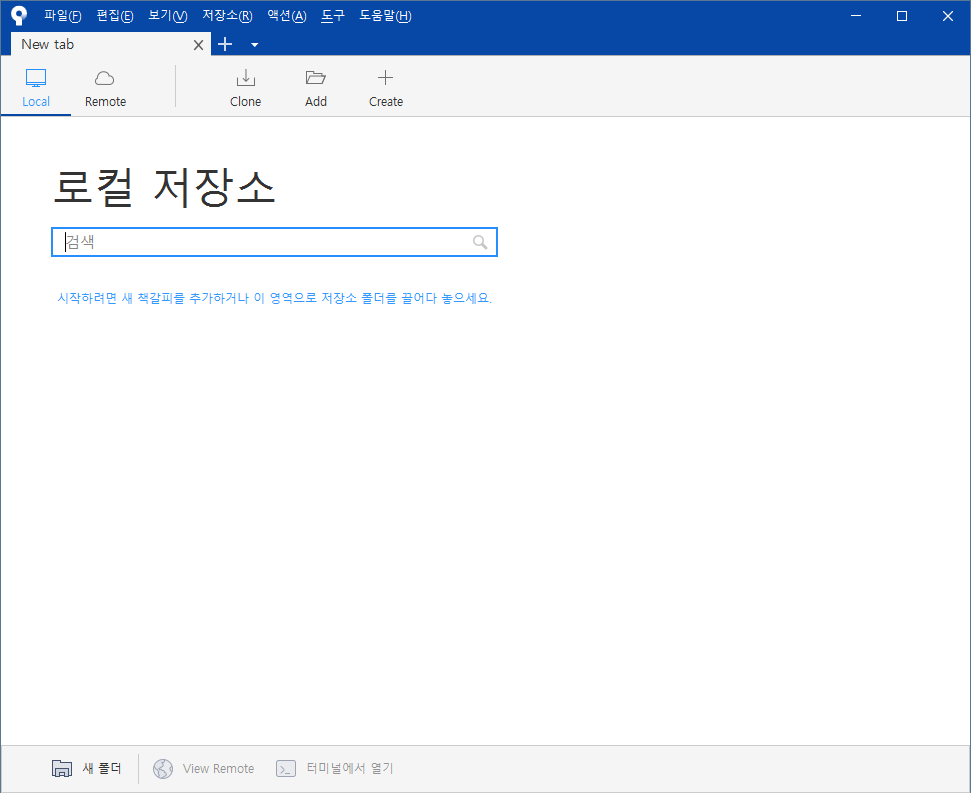
-Local : 현재 내 컴퓨터의 Git 저장소
-remote : 깃허브 사이트
-Clone : 깃허브에서 내 컴퓨터로 복사하는 것
-Add : 내 컴퓨터에서 이미 사용 중인 깃 저장소를 소스트리에 등록
-Create : 내 컴퓨터에 깃 저장소 생성
(3) Create
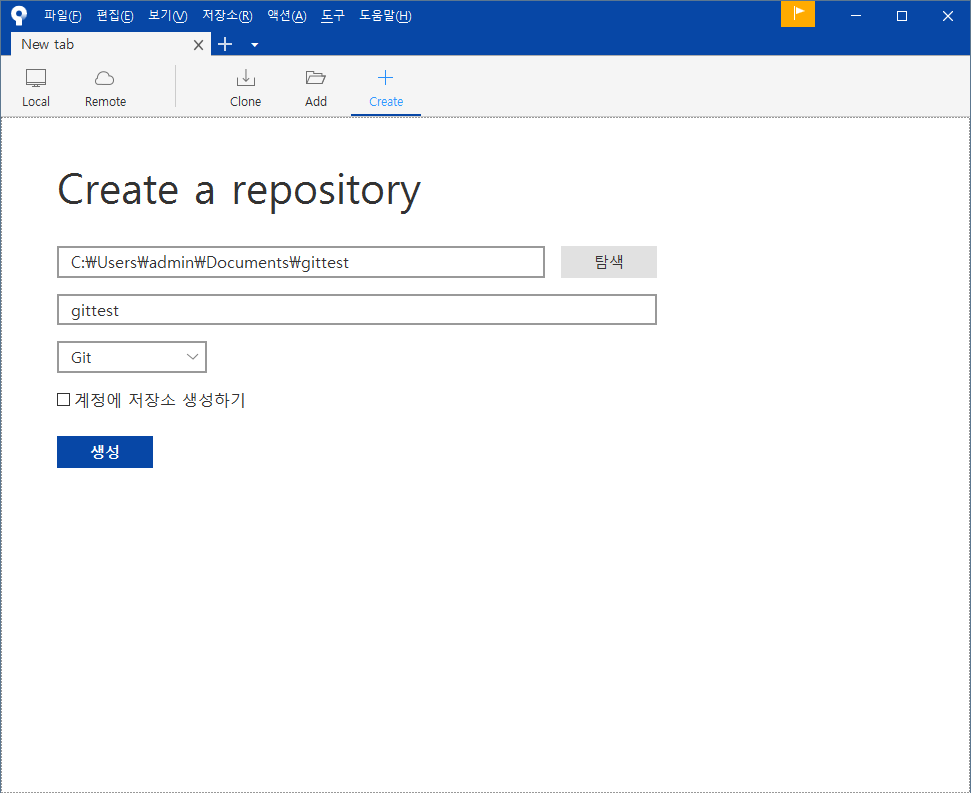
< 2022.04.20 >
Git - 소스트리 사용 : 영상 녹화 참고(2022.04.20)
(1) 브랜치 : 사본 여러 개 만드는 것
(2) 사본을 원본에 병합
-기준이 되는 원본을 체크(점 찍어두기)
(3) 서버 - GitHurb
-사용하려면, repository 필요
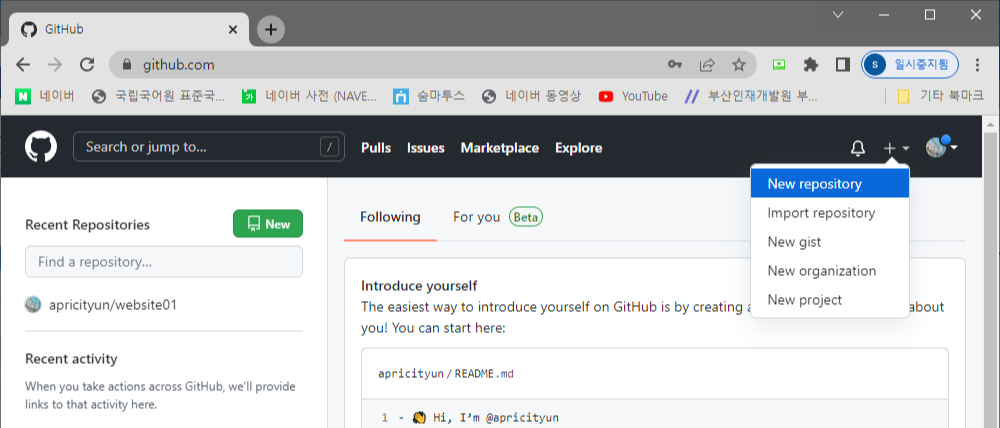
-repository : 보통 프로젝트 이름 - gittest
-Add.gitignore : ?
-Choose a license : 내가 올린 것들의 라이센스 어떤 것 적용할 것인가?
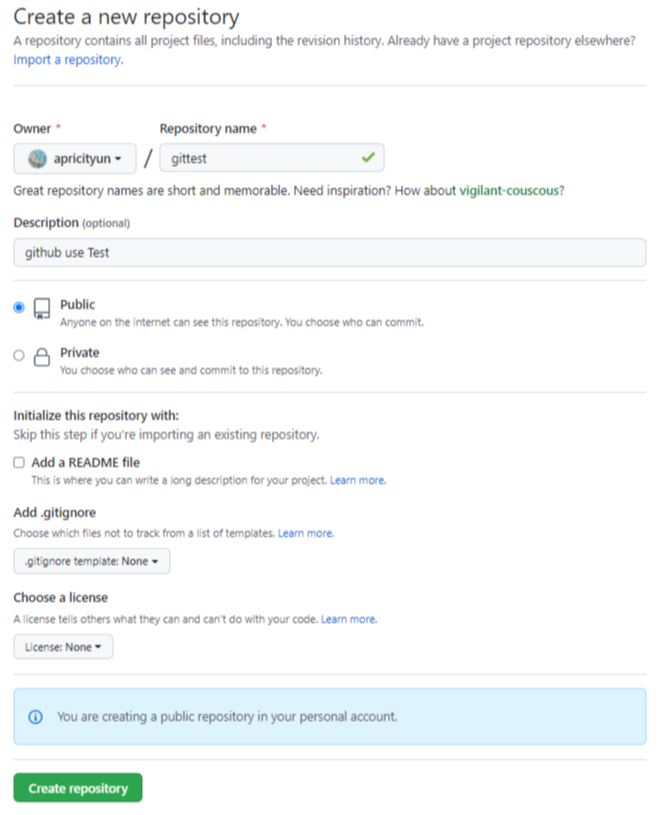
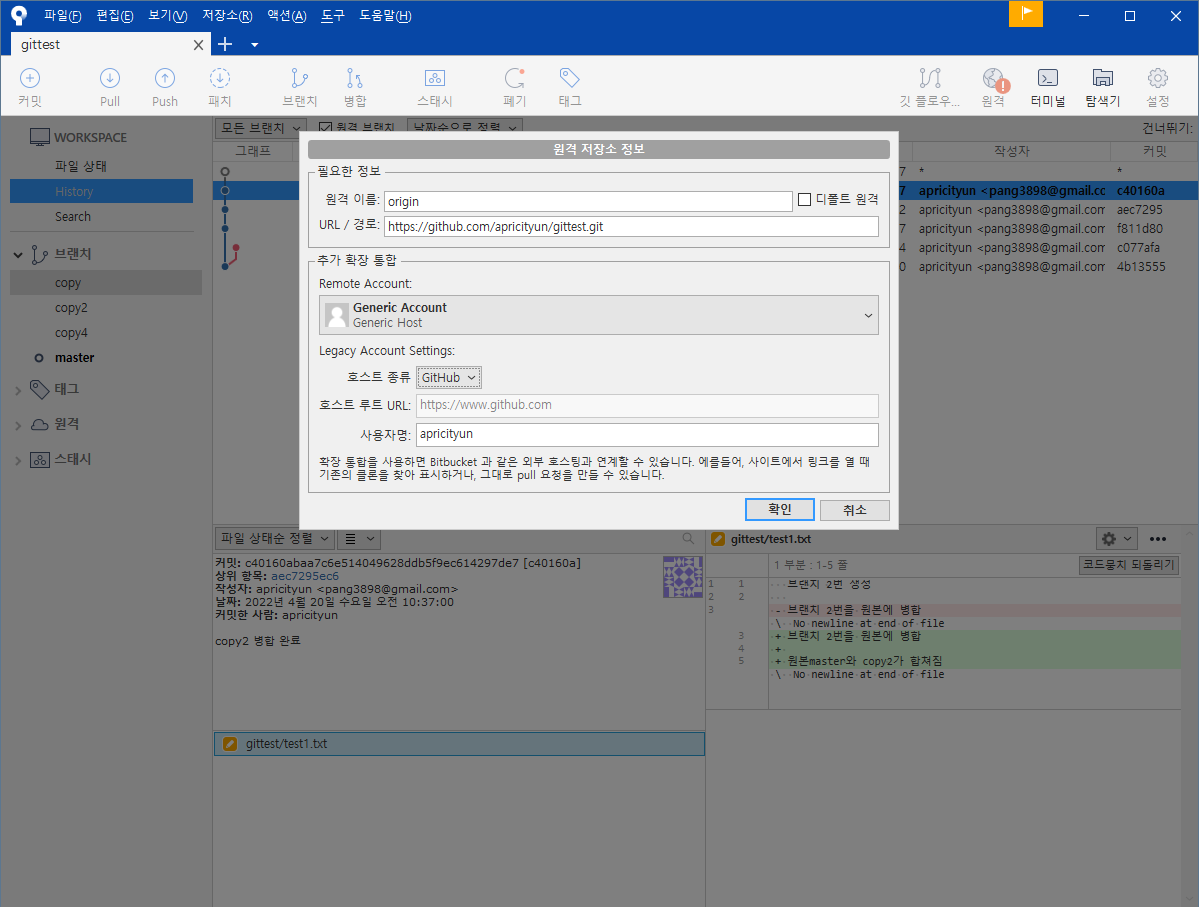
주소 : https://github.com/apricityun/gittest.git
>> 소스트리에서 [ 원격 ]에서 설정 및 추가 - 깃과 서버 연결
-원격 이름 : branch 이름 / 보통 origin 사용
-Push : Upload
Pull : download
패치 : 정보 받아오기. 업데이트 목록만 받아옴.
-로컬 브랜치 : 내 컴에 저장된 브랜치
-리모트 브랜치 : 깃허브에 저장된 브랜치
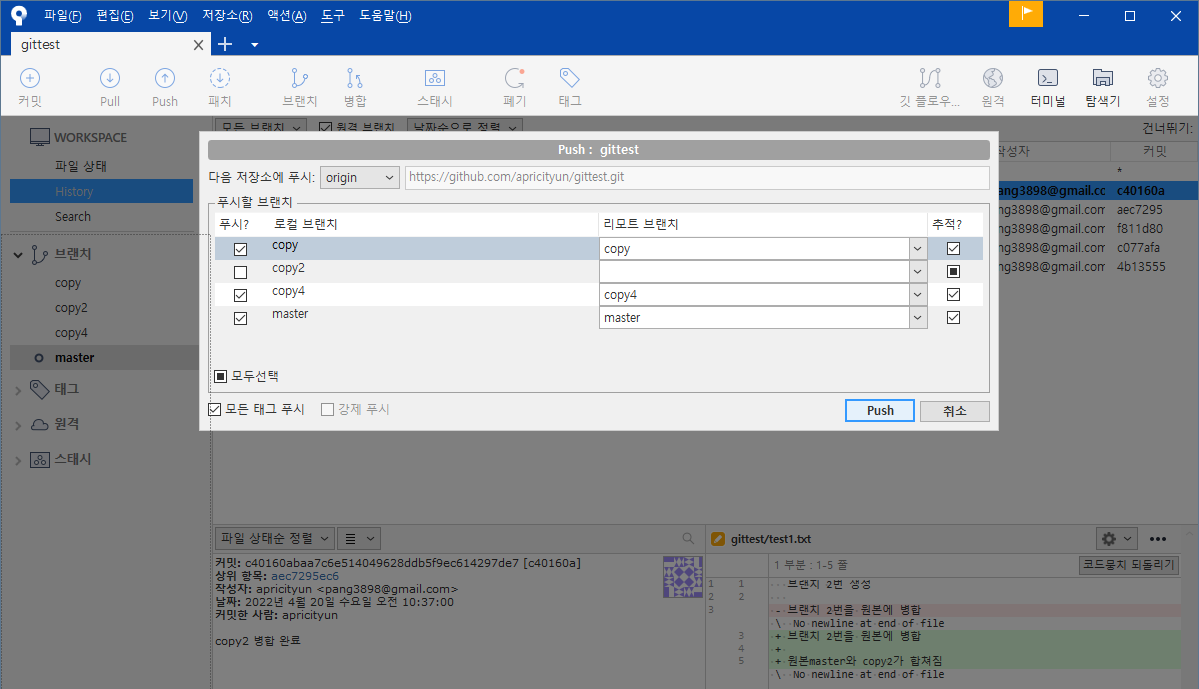
>> Push가 안 되는 이유는 '계정 설정'이 안 되어 있기 때문
(3-2) 계정 설정
-소스트리 > 도구 > 옵션 : 인증
Oauth 노큰 새로 고침하면 깃허브 로그인하는 것 뜸. Accept 한 뒤 소스트리 돌아오면 인증 성공으로 바뀜.

>> push 하면 되어야 하는데 안 됨.
(3-3) 깃허브
setting - personal access tokens - generate new token
-reactGitToken
-expiration : 기한
-select : repo
>>생성 완료
>>토큰 복사해둘 것 : [ (깃허브에서 생성한 개인 토큰) ]

-URL/경로 : https:// (토큰)@github.com/(ID)/(폴더).git
(3) 깃허브의 파일 다운로드
-?? 삭제
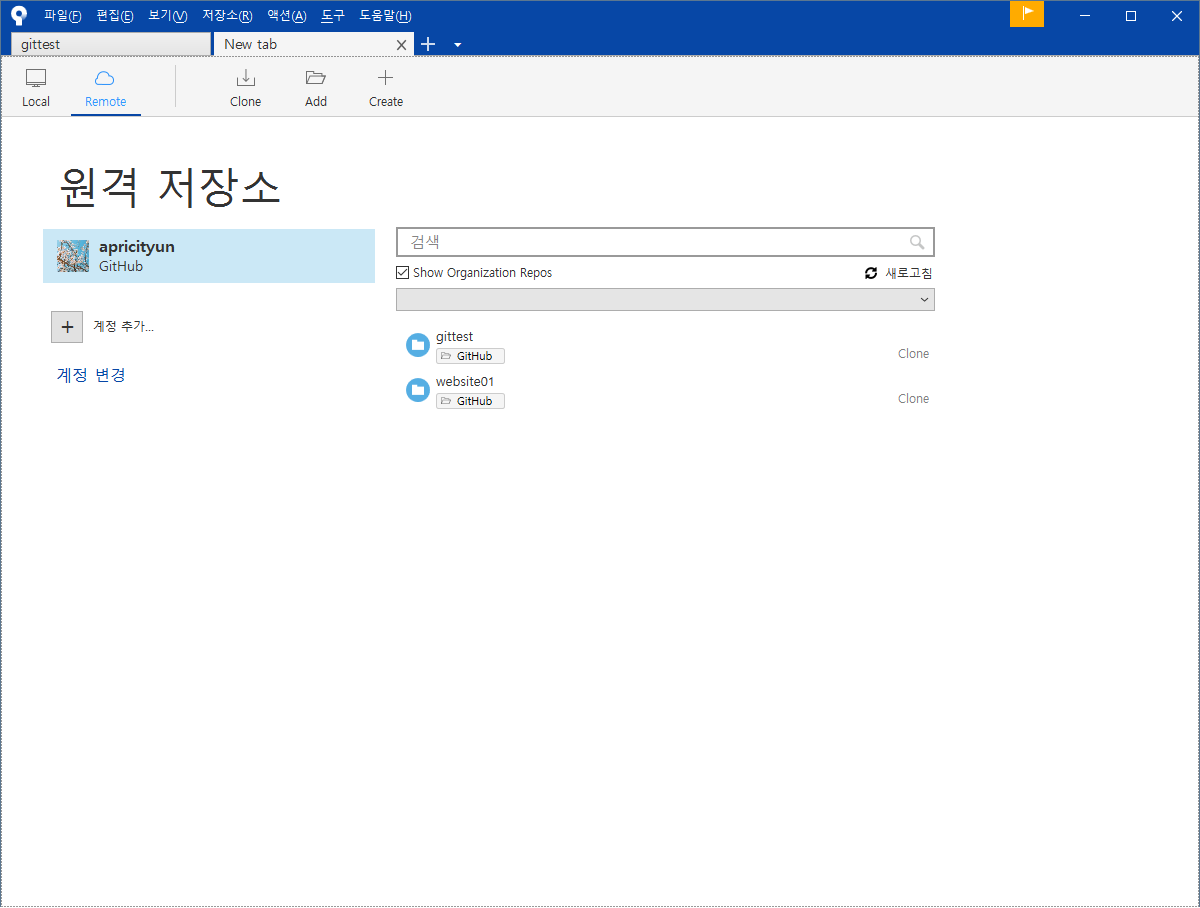

└브랜치 체크 아웃 : 어느 것을 기본으로 쓸지 설정 : master
(4) 서버에 바로 올리기
-깃허브에서 새 레파지토리 생성
-소스트리에서
[ + ] -> remote -> ( )
-설정에서 토큰 설정 후 Push
5. 리액트 만들어 올리기
(1) 리액트 생성
-CMD
>>d:
>>cd soyun\work\react_work
>>yarn create react-app gittest2
(2) 깃허브 새 레파지토리 생성 후 연결 및 업로드
-gittest2
-뉴 탭 -> 로컬 -> Add -> 생성한 폴더 찾아서 추가
-원격 추가 : 토큰
-Push
-깃허브에서 폴더가 제대로 올라갔는지 확ㅇ인
※ VSCODE에서 직접 올리기 ※
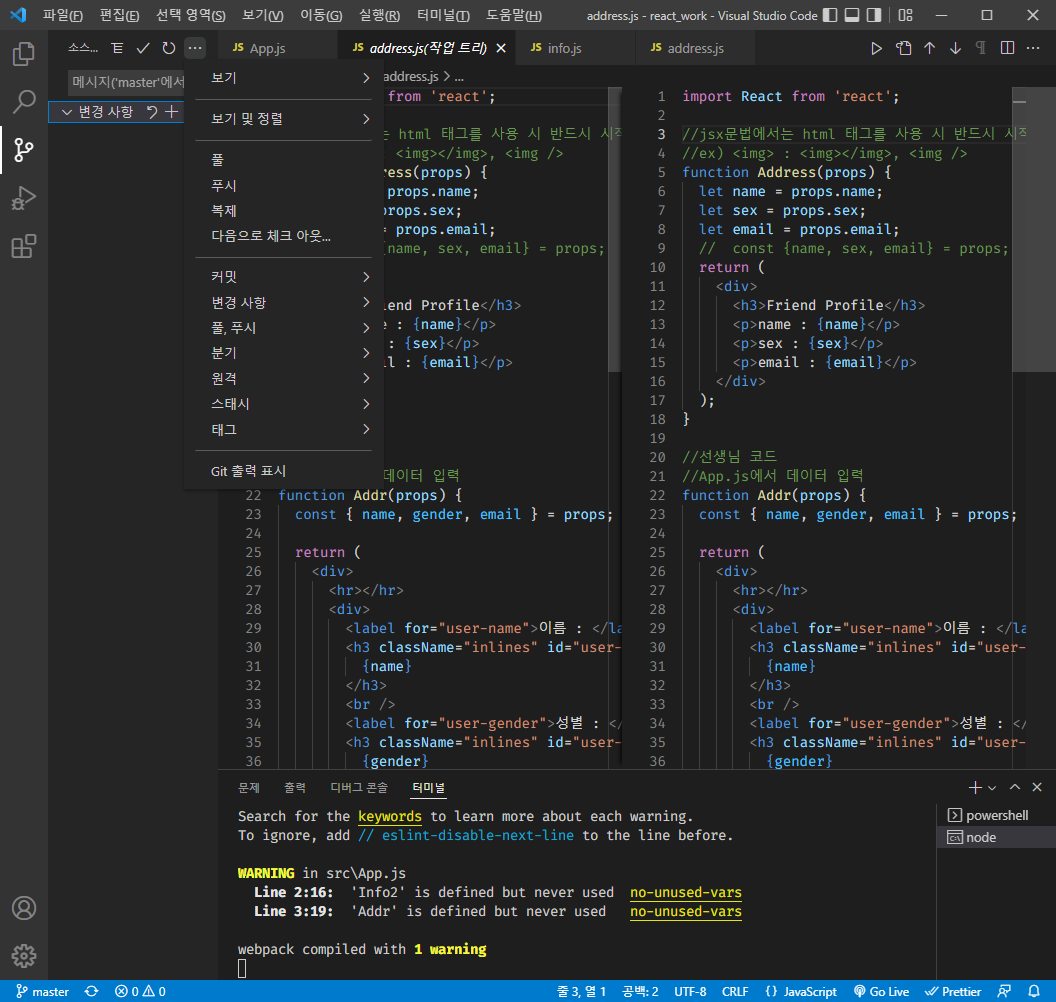
소스트리없이 VSCODE에서 직접 올리기
END
'└설치 및 환경설정 및 기타' 카테고리의 다른 글
| [08]React 관련 설치 및 환경설정 (0) | 2022.04.14 |
|---|---|
| [07]안드로이드 스튜디오 설치 및 sample project 생성 (0) | 2022.04.11 |
| [SpringFramework]프로젝트 생성할 때, 환경설정 (0) | 2022.03.08 |
| [mysql]다운로드 및 환경설정 (0) | 2022.03.02 |
| [Java]이클립스에서 프로젝트 생성하기 (0) | 2022.02.13 |
- Total
- Today
- Yesterday
- html layout
- 미디어 태그
- html atrribute
- input type 종류
- text formatting
- 스크립태그
- empty-cell
- html base tag
- 입력양식
- initialized
- scanner
- improt
- ScriptTag
- border-spacing
- 외부구성요소
- 변수
- 기본선택자
- A%B
- Java
- html
- CascadingStyleSheet
- html pre
- selcetor
- JavaScript
- css
- BAEKJOON
- html a tag
- caption-side
- html input type
- typeof
| 일 | 월 | 화 | 수 | 목 | 금 | 토 |
|---|---|---|---|---|---|---|
| 1 | ||||||
| 2 | 3 | 4 | 5 | 6 | 7 | 8 |
| 9 | 10 | 11 | 12 | 13 | 14 | 15 |
| 16 | 17 | 18 | 19 | 20 | 21 | 22 |
| 23 | 24 | 25 | 26 | 27 | 28 | 29 |
| 30 | 31 |