
티스토리 뷰
사용자가 데이터를 입력 할 수있는 입력 필드를 지정할 수 있으며
type에 따라 다양한 입력 방식을 선택할 수 있다.
(*타입에 대한 설명이 중심이라 <form> 태그, <input type="submit"> 생략)
<form>
    <input type="value" name="입력 폼 변수">
    <br/>
    <input type="submit" name="submit">
    <input type="reset" name="reset">
</form>
※ 이 글에 적힌 type list ※
| submit / reset | text / password / search | tel / number / email / url |
| <textarea> | <datalist> | radio / checkbox |
| <button> | 날짜, 시간 양식 | color / range |
| <meta> / <progress> | <select> | 입력양식 주요 속성 |
input type에 따른 구분
(1) 제출 / 초기화 양식
입력 양식에 기본적으로 들어가는 것. 데이터를 전송하기 위해.
-[ submit ]
<input type="submit" value="버튼 이름">입력된 것을 제출하는 것. 이를 처리하기 위한 스크립트가 필요하고 <form>의 action 속성에 지정된다.
지정하지 않으면 현재 페이지.
-[ reset ]
<input type="reset" value="버튼 이름">입력한 데이터를 모두 초기화하는 것.
(2) text / password 양식
- [text ] / [ password ]
<p>ID : <input type="text" name="ID" size="15" required></p>
<p>PW : <input type="password" name="psw" size="15" placeholder="비밀번호" required></p>
password : 사용자가 입력한 문자를 보이지 않게 처리
placeholder : 도움말
required : 사용자가 입력해야 전송/제출할 수 있음을 지정.
-[ search ]
<input type="search" name="~">
             <!--사용자가 쉽게 기존 내용을 지울 수 있도록 텍스트 입력창에 리셋(x)-->
(3) number / email / url 양식
<input type="tel" name="" >
<input type="number" name="~" min="1" max="149">
                              <!--지정한 최소값과 최대값 사이의 숫자만 입력 가능-->
<input type="email" name="~">
                    <!--사용자가 이메일 형식대로 입력했는지 확인하는 최소한의 안전장치-->
<input type="url" name="~">
                  <!--사용자가 url 형식으로 입력해야 함. http://-->
└type="tel" : 모바일에서 입력창 누르니까 숫자패드 뜸.
(4) <textarea>
<form>
    <textarea row="5" cols="50">텍스트를 작성하는 공간</textarea>
</form>       <!--5행, 50개 문자가 들어갈 정도의 열 크기-->
텍스트 입력 공간의 크기(rows, cols) 지정할 수 있다.
(5) <datalist>
텍스트 입력 시 자동완성 기능 제공. 미리 설정해둬야 함.
<form>
    <label>전공 분야 입력</label>
    <input type="text" list="majorlist" name="major">
    <datalist id="majorlist">
    	<option value="Software">소프트웨어</option>
        <option value="Robot">로봇</option>
        <option value="System">시스템</option>
        <option value="Service">서비스</option>
        <option value="Education">교육</option>
    </datalist> <!--내용을 비우고 새로 쓸 수 있음. 틀은 놔두고-->
</form>
<input> 태그의 list 값과 <datalist> 태그의 id 값이 같아야 함.
(6) radio / checkbox 양식
-radio : 여러 항목 중 하나만 선택 가능
-checkbox : 여러 항목 복수 선택 가능
<form>
    <h3>성별</h3>
    <input type="radio" name="sex" value="male" checked>남자
    <input type="radio" name="sex" value="female" >여자
    <h3>학년</h3><!--radio : 여러 항목 중 하나만 선택 가능-->
    <input type="radio" name="year" value="1" checked>1학년
    <input type="radio" name="year" value="2">2학년
    <input type="radio" name="year" value="3">3학년
    <h3>관심 과목</h3><!--여러 항목 복수 선택 가능-->
    <input type="checkbox" name="major" value="la">언어
    <input type="checkbox" name="major" value="math">수학
    <input type="checkbox" name="major" value="society">사회탐구
    <input type="checkbox" name="major" value="art">미술
    <input type="checkbox" name="major" value="sport">체육
</form>
가시적으로 보이는 것은 아니지만 name 속성이 같은 것끼리 묶임.
(+) <label> 태그와 선택 양식
<label for="a1">와 <input type="" name="" id="a1">처럼 명시적으로 묶어주면
체크박스 클릭 범위 증가 이점.
-이용 예시
<form name="" action="" method="">  <!-- 따로 쓸 경우 -->
    <label for="user_tel"> 사용자 전화번호 </label>
    <input type="tel" id="user_tel">
</form>

<form  name="" action="" method="">  <!-- 안에 쓸 경우 -->
    <label><input type="radio" name="sex" value="female">여성</label>
    <label><input type="radio" name="sex" value="male">남성</label>
</form>
└input 하나당 라벨 하나씩 써줌
(7) button 양식
-<button>태그
<button type="button" name="" onclick="alert('클릭')"> CLICK </button>
                                                 <!--버튼 이름, 이미지로 대체 가능-->
버튼을 이미지로 할 경우, 이미지 최소 3개(기본, 눌렀을 때, 누른 후)
-<input type="button">
<input type="button" name="" onclick="alert('클릭2')" value="CLICK2">
                                                  <!--value="버튼 이름"-->
버튼에 (?)가 없어서 일일이 자바스크립트 넣어줘야 함. (아마도 자체 내장된 기능같은 거인듯)
※ on~ : 이벤트 관련. 대표적인 것이 onclick
onclick="alert('내용')"
           // 자바스크립트 실행문
(8) 날짜, 시간 양식
<input type="date" name=""><!--년 월 일-->

<!--최소값과 최대값 지정 가능. 지정된 범위 내의 날짜만 선택 또는 입력 가능-->
<input type="date" name"" min="2022-01-01" max="2022-12-31">

<input type="month" name=""><!--년 월-->

<input type="week" name=""><!--년 주-->

<input type="tiem" name=""><!--시간-->

<input type="datetime-local" name=""><!--년 월 일 시간-->
(9) 색상 선택, 범위 지정 양식
-색상을 선택할 수 있는 양식
<input type="color" name="~" value="#000000">
                                <!--기본값 설정-->
-범위를 지정할 수 있는 양식.
실시간 처리하려면 자바스크립트 이용
<input type="range" name="~" min="0" max="100">
                        <!--최소값과 최대값 지정-->
(10) 막대그래프 양식
각 데이터값이 실시간으로 변하게 하려면 자바스크립트 이용
-<meter> 태그 ex) 학습량 그래프
<meter min="0" max="100" optimum="권장값(기대값)" value="실제값"> </meter>
<meter low="0.3" high="0.5" vlaue="실제값"></meter>
              <!--optimum과 value 값의 차이에 따라 색 변동-->
-<progress> 태그 ex) 작업 진행률
<progress value="35" max="100" title="~"></progress><!--정수-->
<progress value="0.6" max="1"></progress> <!--백분율 단위-->
(11) <select>
목록 중 하나를 선택하는 양식
-기본
<form>
    <select name="subjects">
        <option value="1" selected>HTML</option>
        <option value="2">CSS</option>
        <option value="3">JavaScript</option>
        <option value="4">Jquery</option>
    </select> <!--데이터가 전송될 때는 value값으로 넘어감.-->
</form>
-여러 개 선택할 수 있게 하는 multiple 속성
<form>                               <!--여러 개 선택 가능. 그러나 ctrl 키다운 상태로 클릭-->
    <select name="subjects" size="2" multiple>
        <option value="1" selected>HTML</option>
        <option value="2">CSS</option>
        <option value="3">JavaScript</option>
        <option value="4">Jquery</option>
    </select>
</form>
size="개수"는 화면에 보여지는 목록 개수.
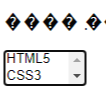
항목 위에서 마우스 스크롤하면 안 보이는 항목을 볼 수 있음.
-항목을 그룹화 하는 <optgroup> 태그
<form>
    <label>좋아하는 전공 과목은?</label>
    <select name="major">         <!--이름표이므로 선택 x-->
        <optgroup label="computer"><!--그룹1-->
            <option>Software</option>
            <option>Robot</option>
            <option>Sysytem</option>
        </optgroup>
        <optgroup label="language"><!--그룹2-->
            <option>Korea</option>
            <option>English</option>
            <option>Germany</option>
        </optgroup>
    </select>
</form>
(12) 입력양식 주요 속성
<input type="속성" name="변수" size="크기" placeholder>
                                  <!--필요한 속성을 적어주면 된다-->
<input type="속성" name="변수" size="크기" autocomplete="on">
                                       <!--기본값 off. 자동완성기능 사용하려면 on-->
<input type="속성" name="변수" size="크기" spellcheck="true">
                                           <!--오타 체크 기능 사용-->
종류와 의미
| readonly | 읽기 전용. 텍스트 상자에 쓰기 제한, 오직 읽기만 가능 |
| disabled | 텍스트 상자 비활성화. 데이터 전송 시 제외. (submit 후 url 확인) |
| autocomplete | 자동완성기능 |
| autofocus | 현재 페이지 로드될 때 처음으로 입력하고 하는 입력 폼 |
| placeholder | 현재 폼에 입력해야 하는 텍스트를 희미하게 보여줌. 도움말같은 거. |
| required | 필수 입력 속성 지정 |
| spellcheck | 입력되는 문장의 오타를 실시간 점검 |
'수업 > └HTML&CSS' 카테고리의 다른 글
| [HTML]공간 분할 태그 <iframe> (0) | 2022.01.02 |
|---|---|
| [HTML]공간 분할 태그_<div>, <span> (0) | 2022.01.02 |
| [HTML]입력양식_<fieldset>, <legend> (0) | 2022.01.02 |
| [HTML]입력양식_<form> 태그 (0) | 2022.01.02 |
| [HTML]미디어 태그 <img>, <audio>, <video> (0) | 2022.01.02 |
- Total
- Today
- Yesterday
- html base tag
- Java
- caption-side
- empty-cell
- BAEKJOON
- html atrribute
- 스크립태그
- JavaScript
- html input type
- selcetor
- html pre
- CascadingStyleSheet
- 기본선택자
- A%B
- input type 종류
- html a tag
- css
- border-spacing
- typeof
- html
- 입력양식
- scanner
- text formatting
- ScriptTag
- 미디어 태그
- html layout
- initialized
- 변수
- 외부구성요소
- improt
| 일 | 월 | 화 | 수 | 목 | 금 | 토 |
|---|---|---|---|---|---|---|
| 1 | ||||||
| 2 | 3 | 4 | 5 | 6 | 7 | 8 |
| 9 | 10 | 11 | 12 | 13 | 14 | 15 |
| 16 | 17 | 18 | 19 | 20 | 21 | 22 |
| 23 | 24 | 25 | 26 | 27 | 28 | 29 |
| 30 | 31 |